導入について

ロール別招待とログイン導線

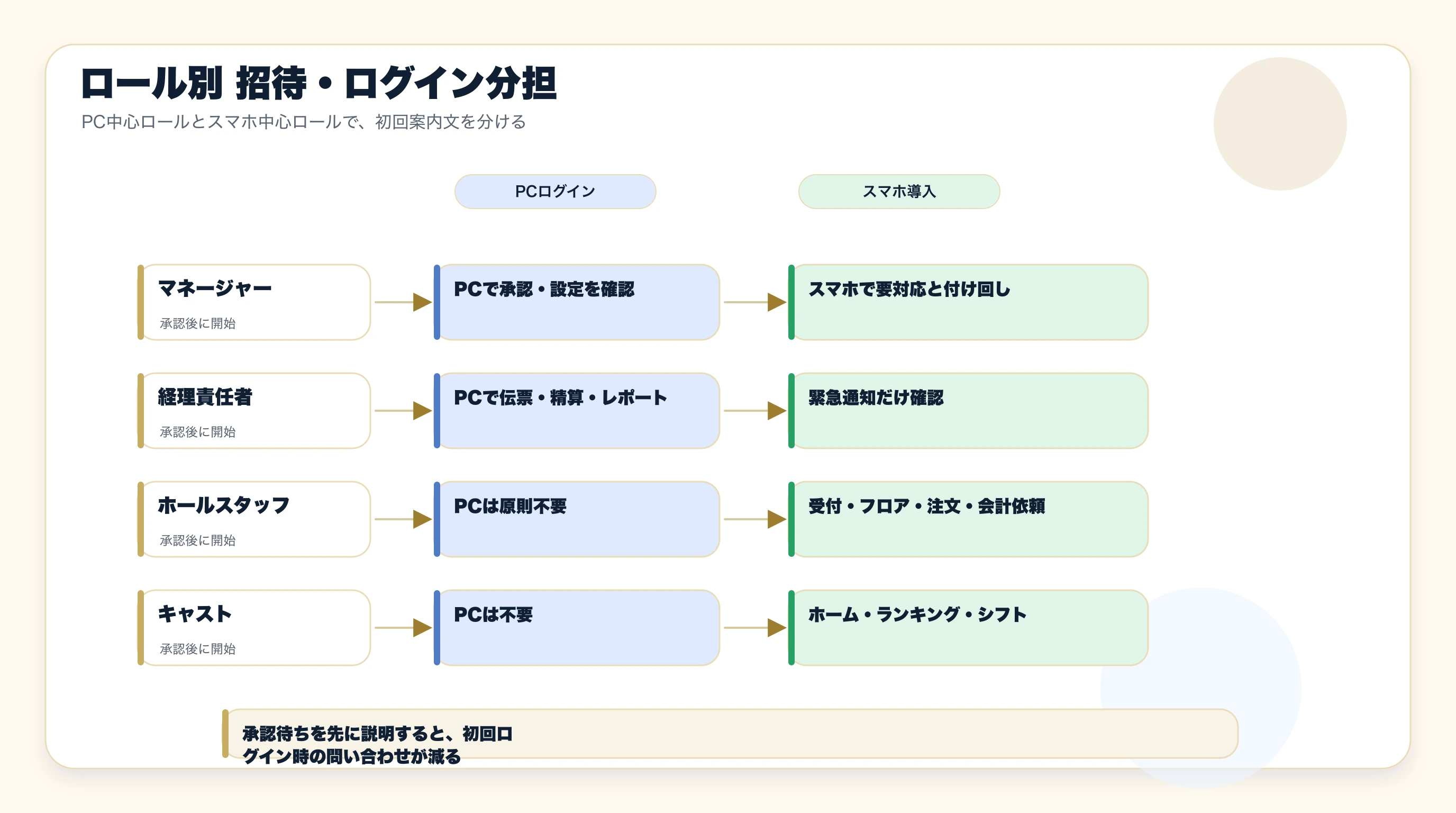
マネージャー、経理責任者、ホールスタッフ、キャストの4ロールで、PCログインとスマホ導入の導線を分離して整理しました。

ロール別招待と導入分担のシチュエーションイメージ

この章のねらい

最初の行動を早く決めるための導線です。

導入は情報量が多く迷いやすいため、章ごとに判断ポイントを固定しています。

  • PC中心ロールとスマホ中心ロールで案内文を分けると混乱が減ります。
  • 承認待ち状態を先に説明するとサポート対応が短くなります。
  • 招待URLの期限切れ時の再発行手順を事前共有します。

ロール別導線

PCログインとスマホ導入を分離して案内する

ロールごとに導線が異なるため、同じ案内文を使わず、PC手順とスマホ手順を分けて提示します。

PC + スマホ

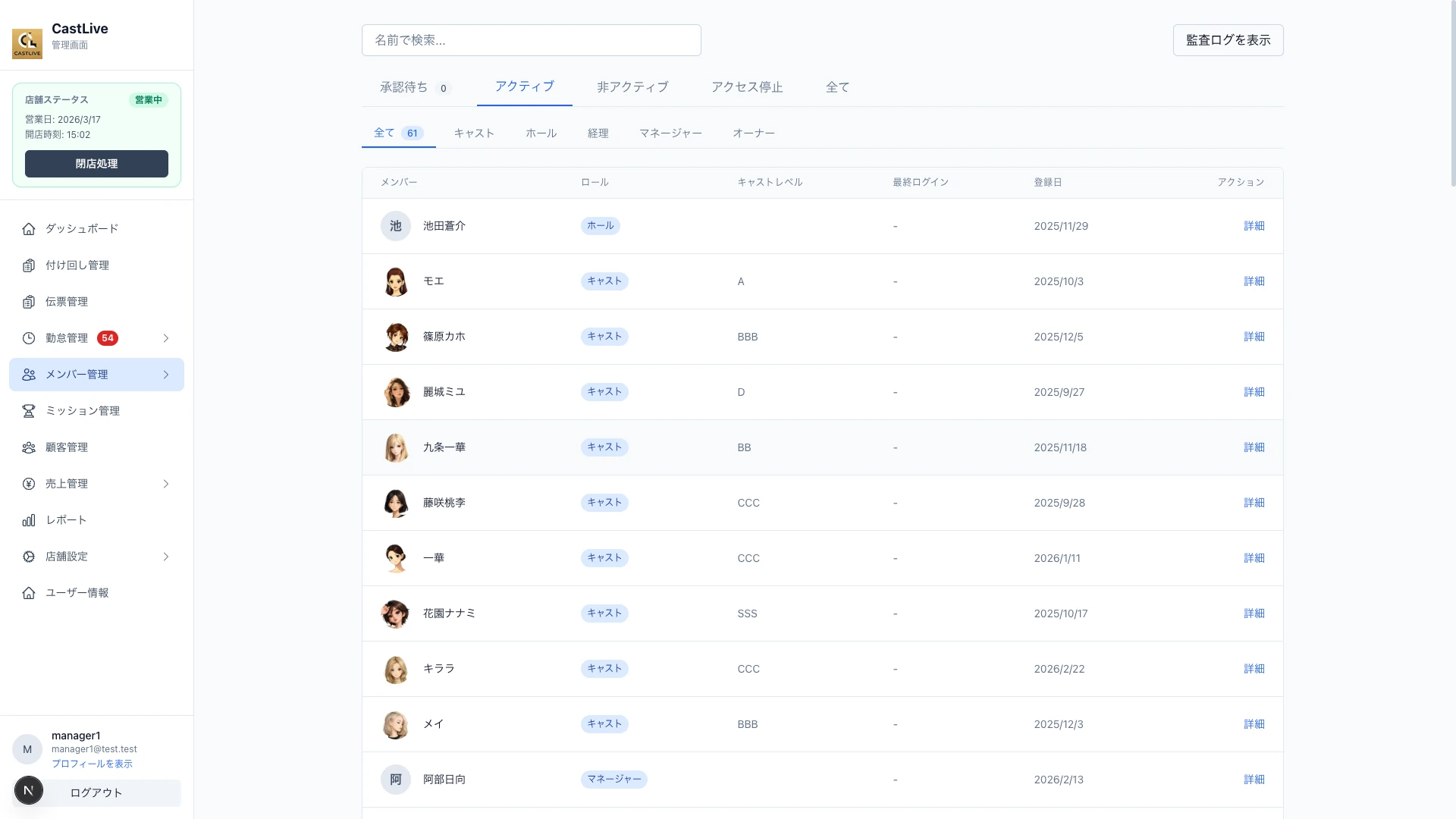
マネージャー

PC手順

  1. 招待リンクを受け取り、PCでログインする。
  2. 承認後に管理画面へアクセスする。
  3. 店舗設定・承認系の画面導線を確認する。

スマホ手順

  1. スマホアプリでログインする。
  2. ホームの要対応と付け回し導線を確認する。

確認ポイント

  • 承認待ちのまま運用開始しない。
  • PCとスマホで同じロールが選択されているか確認する。
マネージャー招待画面

PC

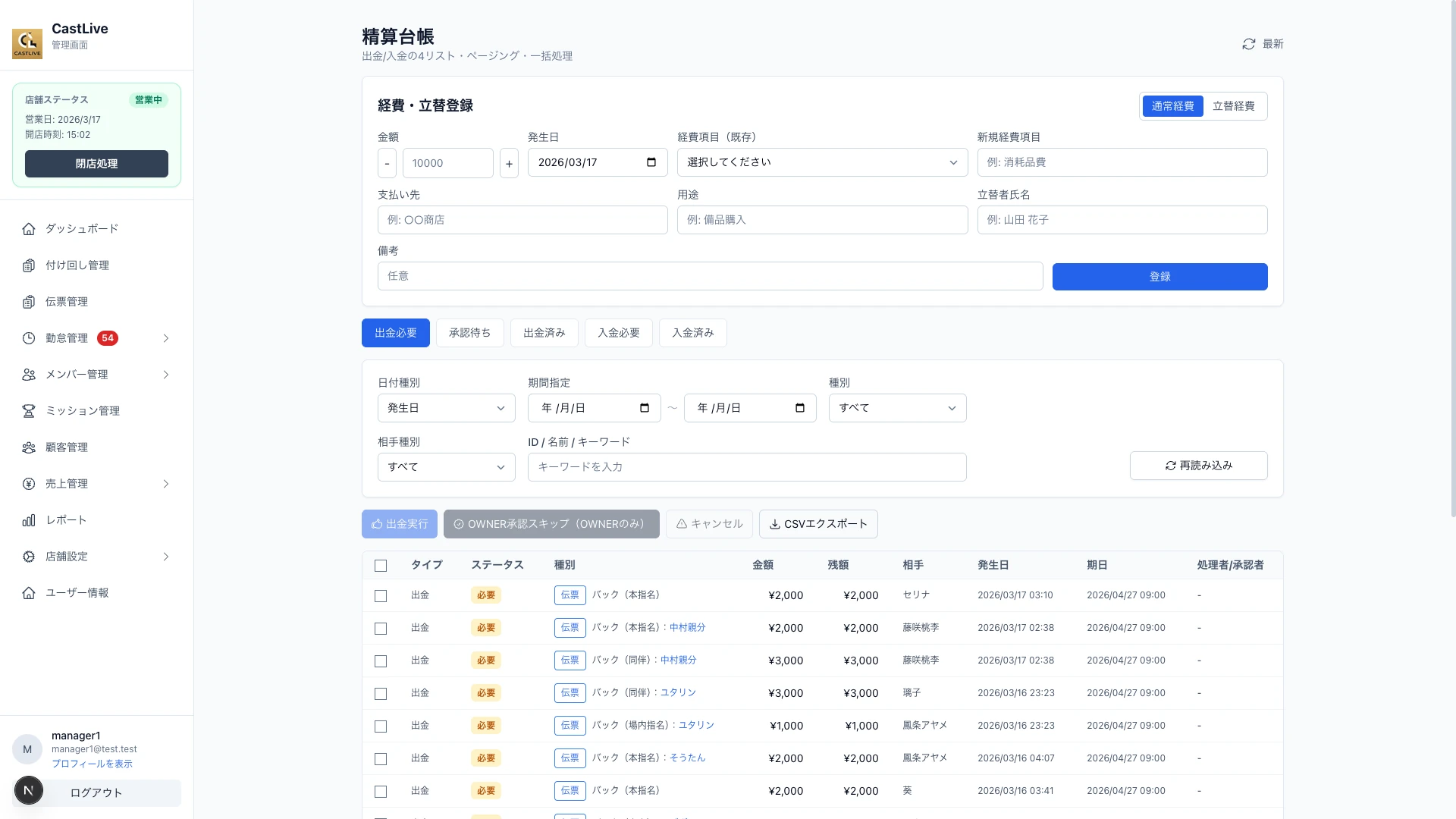
経理責任者

PC手順

  1. 招待リンクからPCログインする。
  2. 伝票キューと精算台帳の導線を確認する。
  3. レポート出力の権限を確認する。

スマホ手順

  1. スマホアプリの導入は任意。
  2. 緊急時のみ通知確認を行う。

確認ポイント

  • 会計関連画面にアクセスできるか確認する。
  • 店舗管理権限の重複付与を防ぐ。
経理責任者画面

スマホ

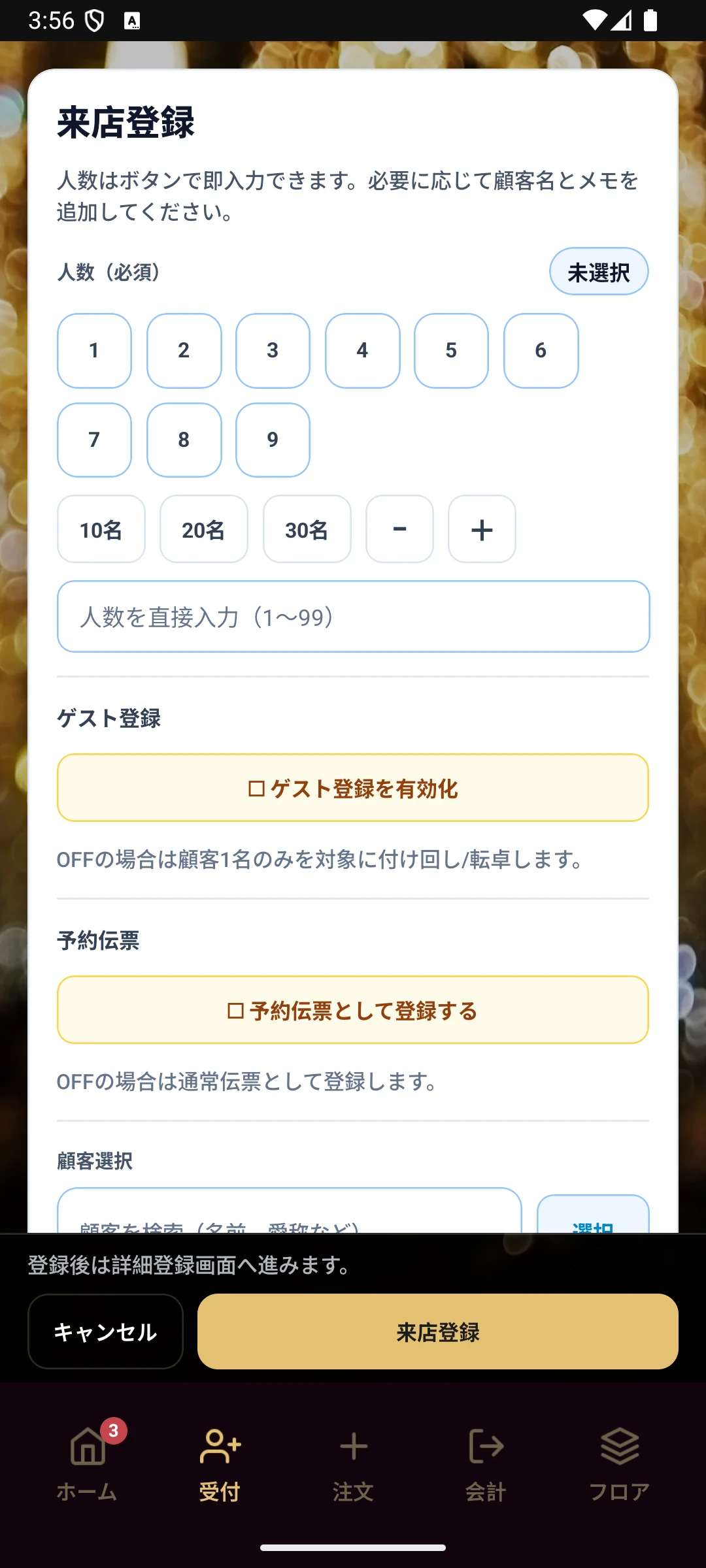
ホールスタッフ

PC手順

  1. PCログインは原則不要。
  2. 招待・承認状態の確認のみPCで実施する場合がある。

スマホ手順

  1. 招待リンクからスマホでログインする。
  2. 受付・フロア・注文の基本操作を確認する。
  3. 会計依頼の確認モーダル操作を確認する。

確認ポイント

  • フロア操作の対象店舗を誤らない。
  • 会計依頼前に確認ダイアログを必ず経由する。
ホールスタッフ導線(注文画面)

スマホ

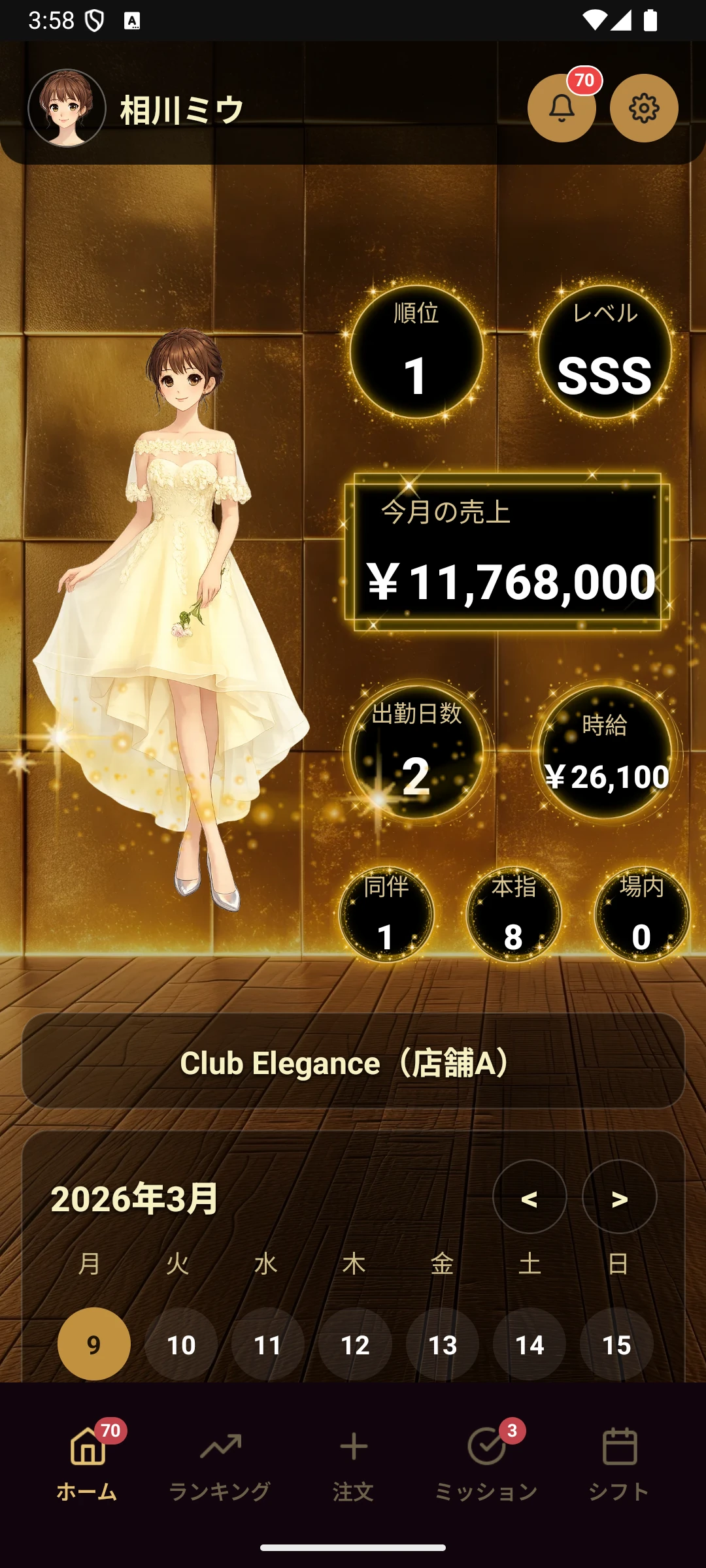
キャスト

PC手順

  1. PCログインは不要。
  2. 問い合わせ時のみ管理側がPCで状態を確認する。

スマホ手順

  1. 招待リンクからスマホでログインする。
  2. ホーム、ランキング、ミッション、シフトを確認する。
  3. 通知設定とプロフィールを初回設定する。

確認ポイント

  • 通知が受け取れる状態か確認する。
  • シフト表示の営業日と実日付の差を説明する。
キャスト導線(ホーム画面)

次の行動

続きの確認か、LINE相談のどちらかを選べます。

迷ったまま止まらないように、他ガイドへの移動と相談導線を同じ場所にまとめています。