
おすすめ・手軽
LINEで気軽に相談
フォーム不要。友だち追加して質問を送るだけ。営業時間内は当日中を目安に返信します。検討初期の小さな疑問でも大丈夫です。
所要1分・予約不要
LINEで相談するLINEの友だち追加画面が開きます。
お問い合わせ
LINEで気軽に、Zoomで画面を見ながら。あなたに合う方法で相談できます。
CastLive(キャストライブ)の導入相談はLINEとZoomの2通り。LINEはフォーム入力不要、Zoomは日程予約で希望日時を選ぶだけです。質問だけならLINE、画面を見ながら相談するならZoomを選べます。
フォーム不要。友だち追加して質問を送るだけ。営業時間内は当日中を目安に返信します。検討初期の小さな疑問でも大丈夫です。
所要1分・予約不要
LINEで相談するLINEの友だち追加画面が開きます。
30分のオンライン相談。実際の管理画面を見ながら、料金・初期設定・導入手順を一緒に確認します。本格的に検討したい方向けです。
30分・日程予約制・相談料金はかかりません
Zoomで相談する(30分)HubSpotの予約ページが別タブで開きます。
相談内容・入力項目を確認する迷ったら、まずはLINEが手軽です。
相談の進み方
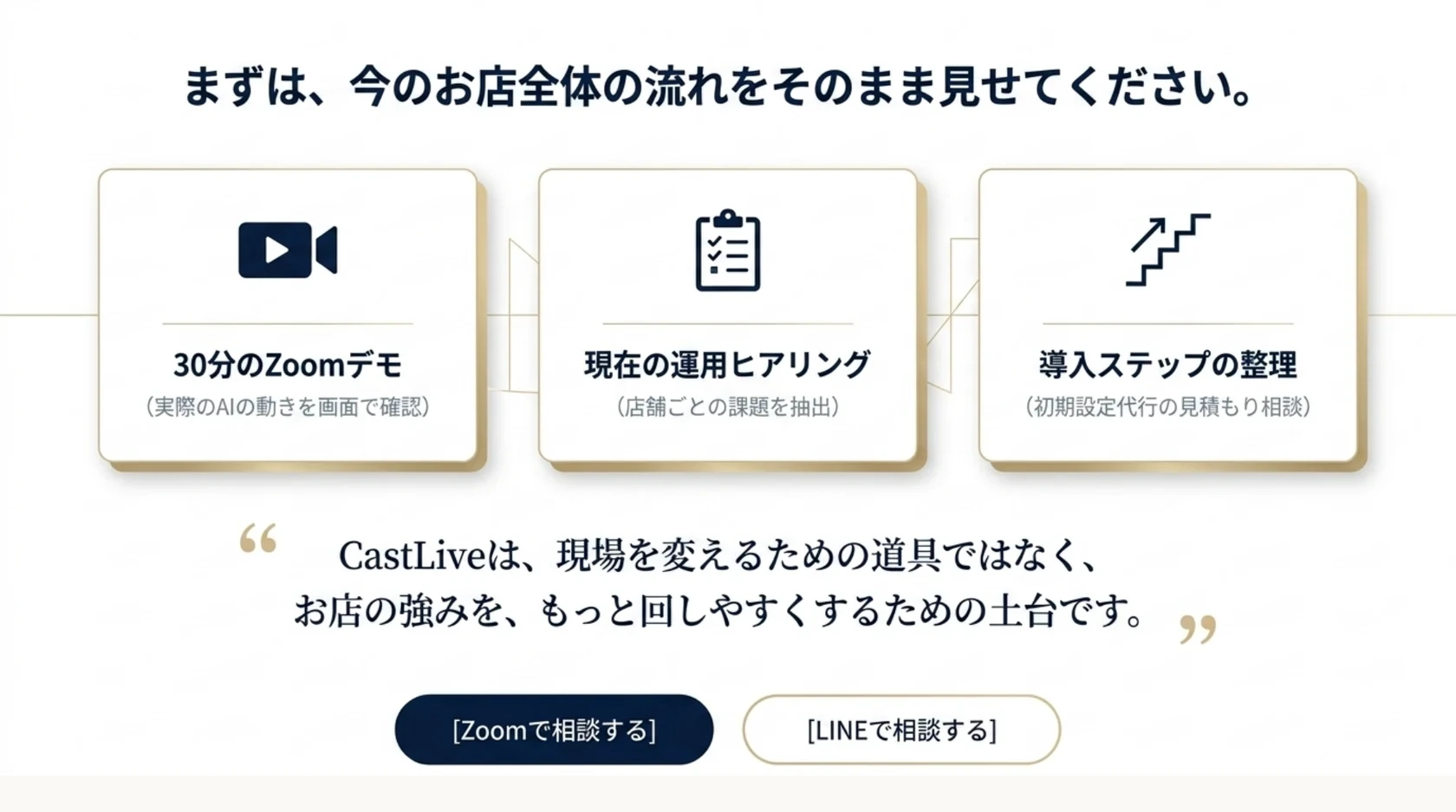
LINEでもZoomでも、相談の流れは同じです。LINEはフォーム入力不要、Zoomは日程予約だけで始められます。
01
方法を選ぶ
手軽なLINEか、画面を見ながらのZoomを選びます。
02
つながる
LINEは友だち追加、Zoomは日程予約で相談を開始します。
03
相談する
質問への回答や、画面を見ながらの確認を行います。
04
導入プランを確認
料金・初期設定・導入手順を、店舗に合わせて整理します。
LINEで相談
どの導線でも最後は同じです。友だち追加後に初回メッセージを送ると、担当者から順に案内します。
PCでQRを表示し、スマホのLINEアプリで読み取って追加します。
LINEの検索欄で @castlive を入力して追加します。
スマホからはURLを開くだけで友だち追加画面に移動できます。
初回メッセージテンプレート
店舗名: ○○ラウンジ
相談内容: 導入の流れと初期設定の進め方を知りたいです。
希望連絡時間: 15時〜18時の間だと助かります。
LINE ID
@castlive
1. 友だち追加
QR・ID検索・URLタップのどれでも開始可能です。
2. 初回メッセージ送信
店舗名・相談内容・希望連絡時間を送信します。
3. 担当者から返信
営業時間内は当日中を目安に返信します。
Zoomで相談
日程を予約して、当日URLから参加します。準備物は特にありません(聞きたいことのメモがあるとスムーズです)。
1. 日程を選ぶ
予約フォームから都合のよい日時を選びます。
2. 予約確定
予約後に当日の参加URLをお送りします。
3. 当日URLから参加
時間になったらURLを開いて参加します。準備物は特にありません。
4. 画面共有で相談
実際の管理画面を見ながら、料金・初期設定・導入手順を確認します。
HubSpotの予約ページが別タブで開きます。相談料金はかかりません。
相談可能範囲
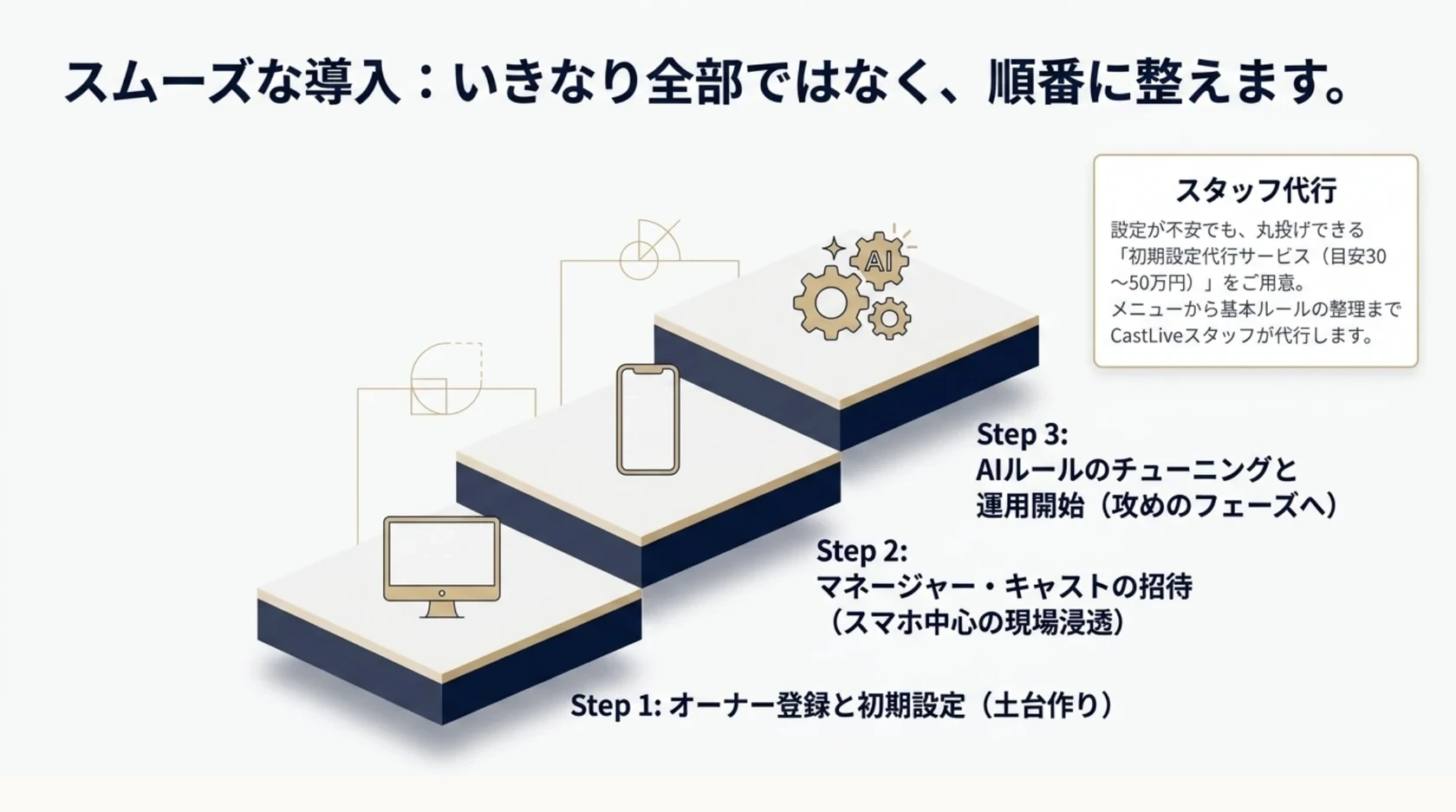
導入準備
準備物、担当分担、導入スケジュールを整理します。
初期設定
ウィザード11ステップと運用ルール入力を案内します。
費用相談
スモール/スタンダードは初期費用0円で、オンライン初期設定60分が含まれます。ご自身での初期設定が難しい場合のサポート措置として、初期設定代行(50〜100万円)の範囲と見積りも案内します。代行は必須ではありません。
よくある質問
まず気軽に質問したいならLINE、画面を見ながら具体的に進めたいならZoomがおすすめです。迷ったらLINEで大丈夫です。後からZoom相談に切り替えることもできます。
はい、日程予約制です。予約フォームで希望日時を選ぶと、予約後に当日の参加URLをお送りします。所要時間は30分です。
LINEは営業時間内はできるだけ当日中に返答します。店舗名と相談内容、希望連絡時間が入っていると案内が早くなります。
導入手順、初期設定、ロール別運用、初期設定代行の相談まで対応しています。LINE・Zoomどちらでも同じ範囲を相談できます。
問題ありません。現在の運用規模を確認したうえで、必要範囲だけを整理して案内します。
法務リンク