トップ使い方ガイド通常業務フロー現在地

使い方ガイド

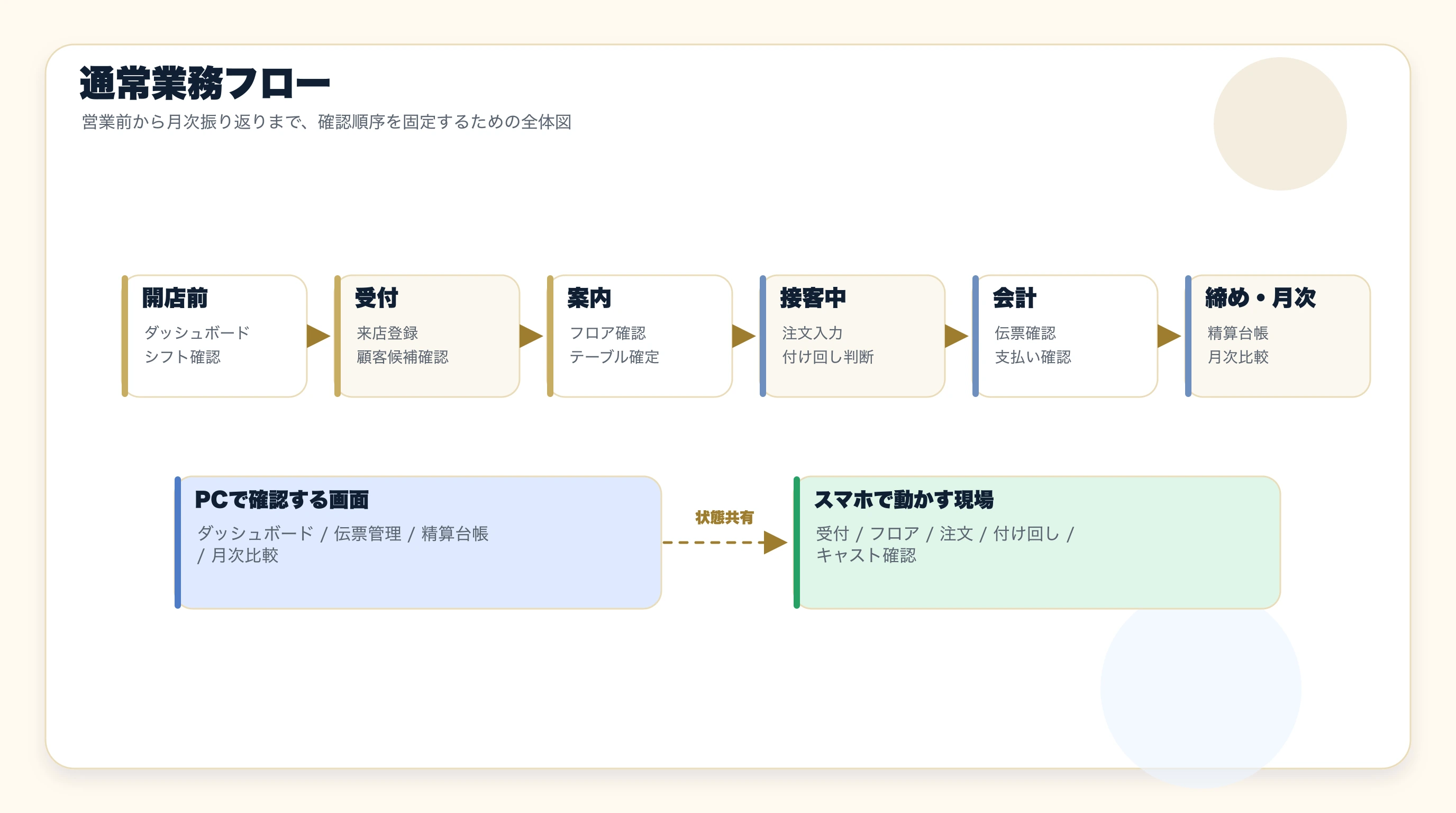
通常業務フロー

開店前から月次振り返りまでを12ケースで整理しました。各ケースは「利用端末」「担当ロール」「最短手順」「確認ポイント」で統一しています。

通常業務フローのシチュエーションイメージ

この章のねらい

先に判断の順番をそろえて、迷いを減らします。

同じ画面を見ても、見る順番が違うと判断が遅れます。この章では、確認の順番を固定して現場の止まりを減らすことを目的にしています。

  • 読む順番は 開店前 → 受付 → 接客中 → 会計 → 閉店後 → 月次振り返り です。
  • ホールスタッフとマネージャーの受け渡しを、ケースごとに明示しています。
  • 迷いやすい会計・締め処理は、経理責任者との連携点を先に確認できます。

通常業務ケース

開店前から月次振り返りまでの12ケース

ケースごとに最短手順と確認ポイントを固定し、忙しい時間帯でも判断順序が崩れないようにしています。

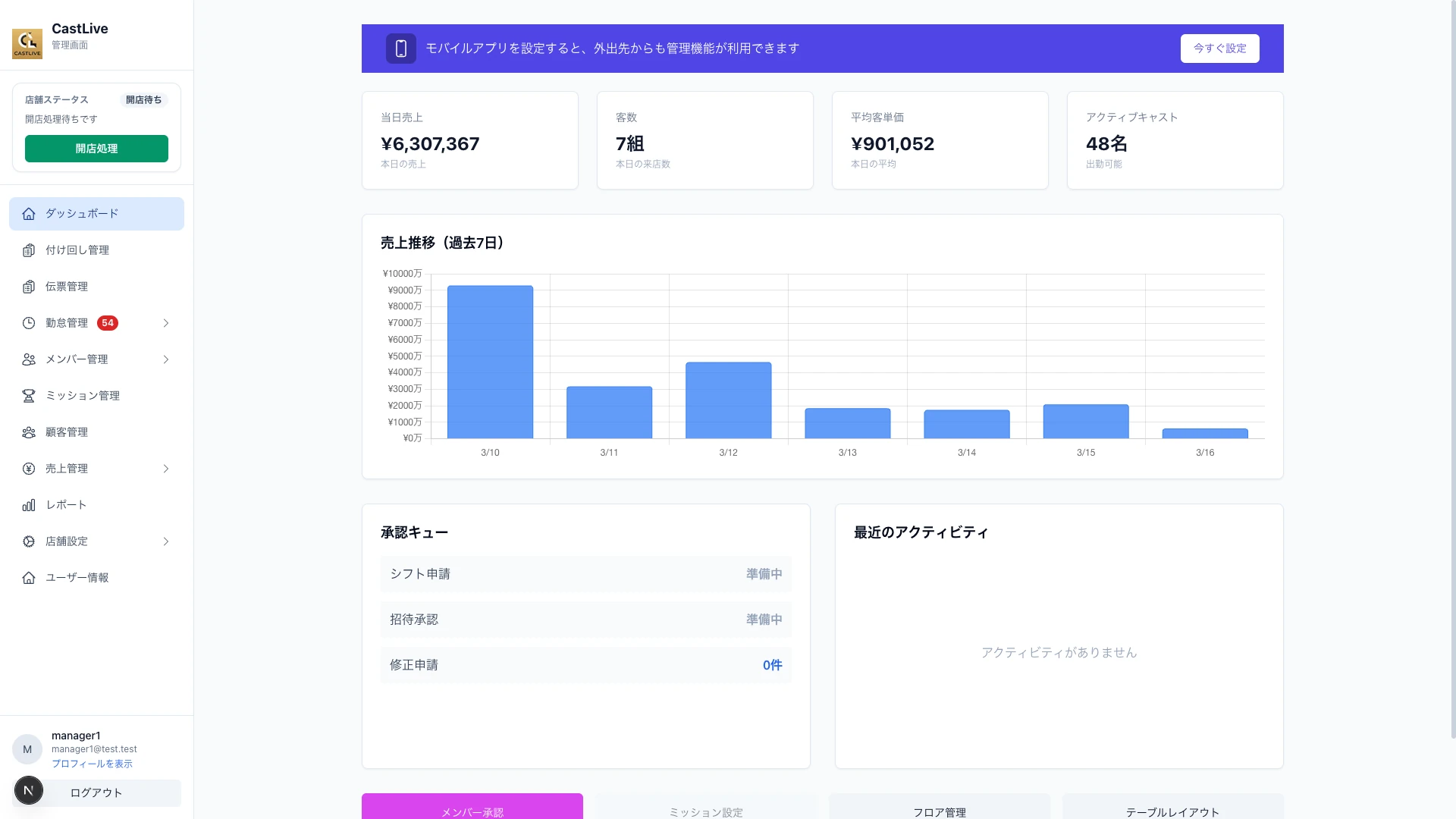
開店前に今日の状態を確認する

利用端末: 店舗オーナー: PC / マネージャー: PC+スマホ / ホールスタッフ: スマホ
担当ロール: 店舗オーナー、マネージャー、ホールスタッフ

最短手順

  1. 店舗オーナーがダッシュボードで前営業日との差分を確認する。
  2. マネージャーが要対応と営業準備を確認する。
  3. ホールスタッフが当日最初の要対応カードを確認する。

確認ポイント

  • 営業開始前に承認待ち・会計確認待ちの件数を共有する。
  • フロアとシフトに当日変更がないかを確認する。
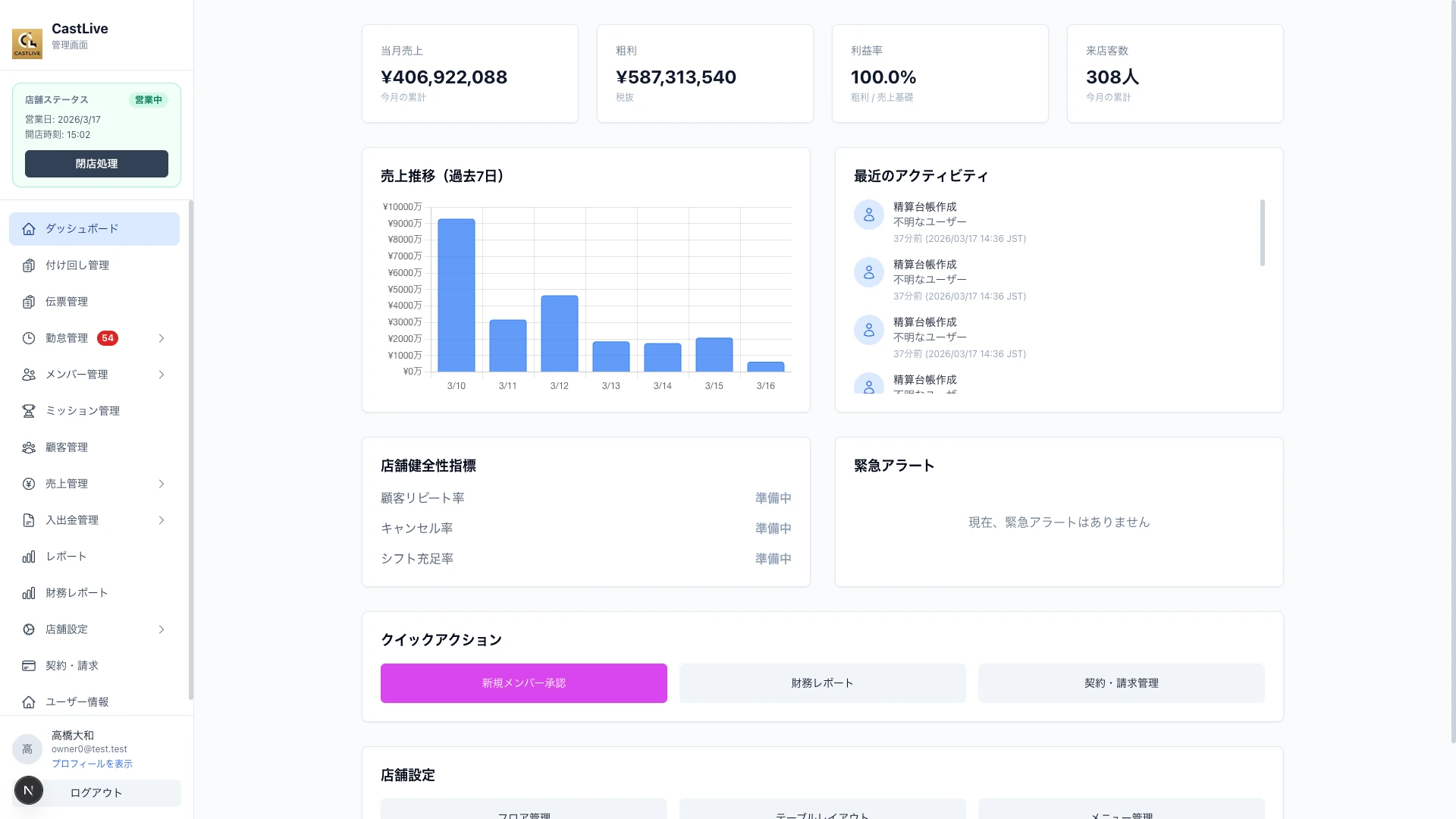
ダッシュボード画面

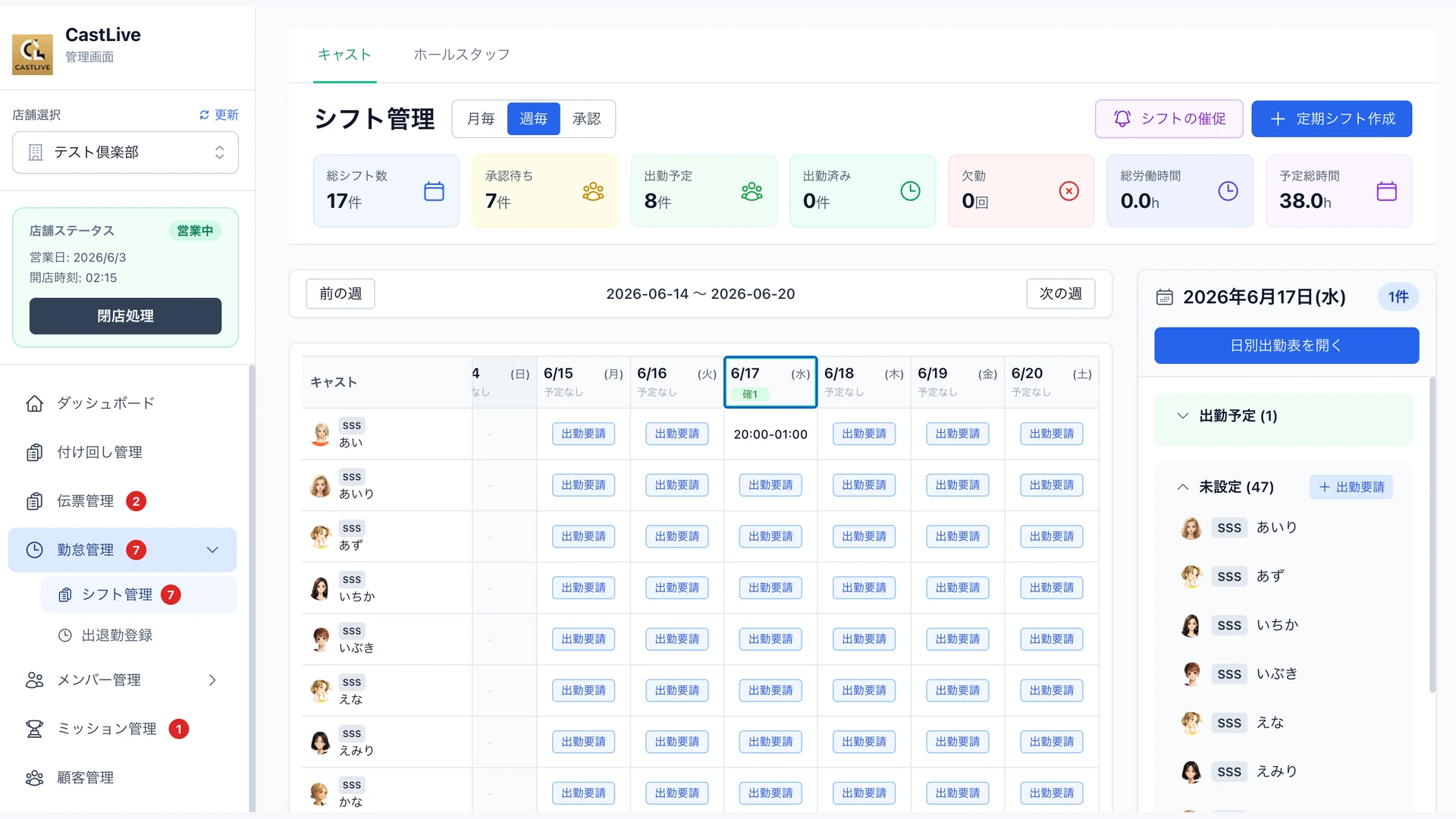
シフトと出勤予定を確認する

利用端末: マネージャー: PC+スマホ / キャスト: スマホ
担当ロール: マネージャー、キャスト

最短手順

  1. マネージャーがシフト管理で不足時間帯を確認する。
  2. キャストがシフト画面で当日の予定を確認する。
  3. 不足や遅刻見込みを早めに共有する。

確認ポイント

  • 遅刻・欠勤が出た場合の代替要請先を決めておく。
  • 同伴・アフター予定のあるシフトを優先確認する。
シフト管理画面

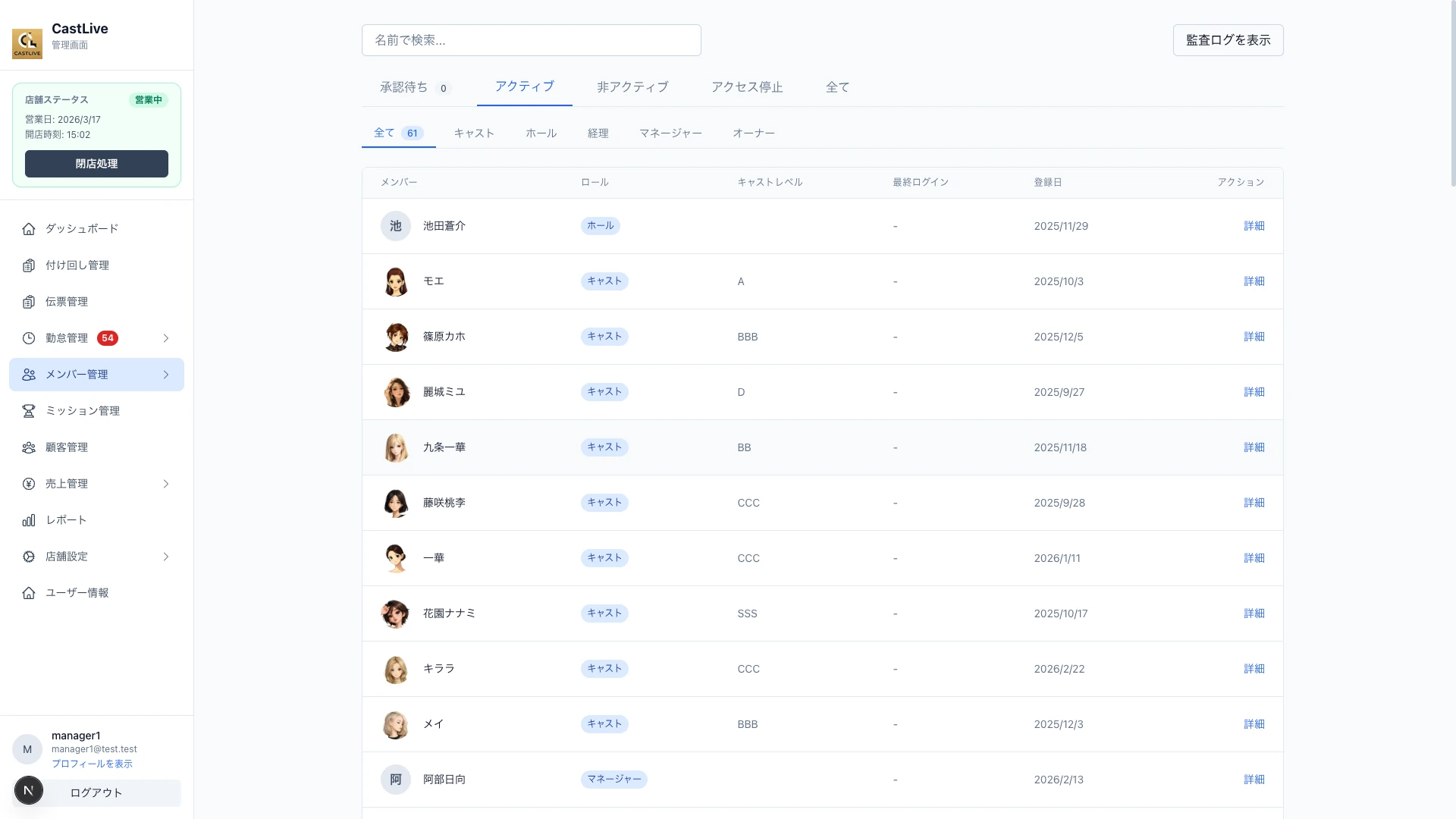
新しいメンバーを承認する

利用端末: マネージャー: PC
担当ロール: マネージャー

最短手順

  1. 承認待ち一覧で対象メンバーを開く。
  2. 役割と所属店舗を確認する。
  3. 承認後にログイン案内を送る。

確認ポイント

  • 役割設定を誤ると利用できる画面がずれる。
  • 承認後に所属情報が反映されているか確認する。
メンバー承認画面

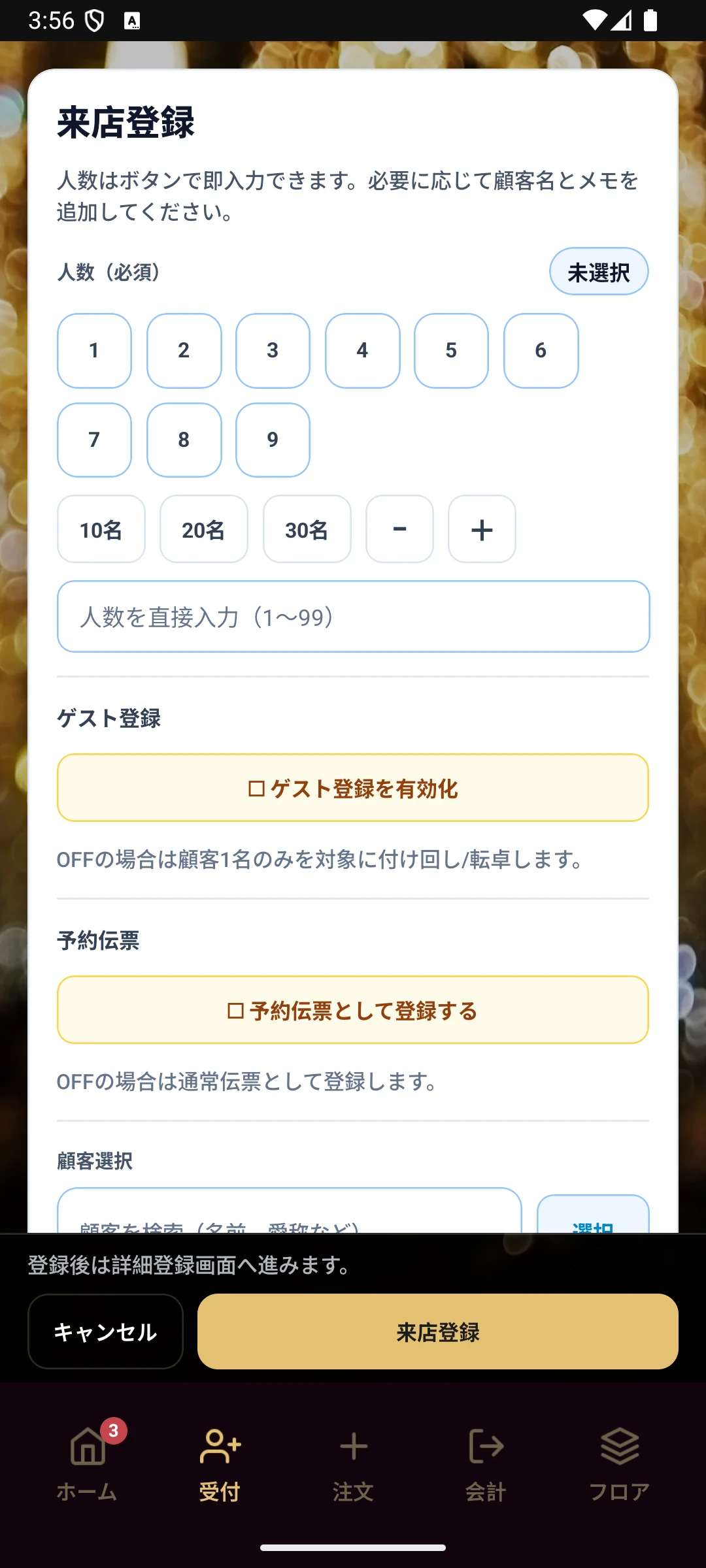
来店受付を行う

利用端末: ホールスタッフ: スマホ
担当ロール: ホールスタッフ

最短手順

  1. 受付画面で来店情報を入力する。
  2. 顧客候補を選択または仮登録する。
  3. テーブル案内が必要な伝票へ進める。

確認ポイント

  • 顧客名の重複候補を確認して誤登録を防ぐ。
  • 初回来店か既存顧客かでヒアリング項目を揃える。
受付画面

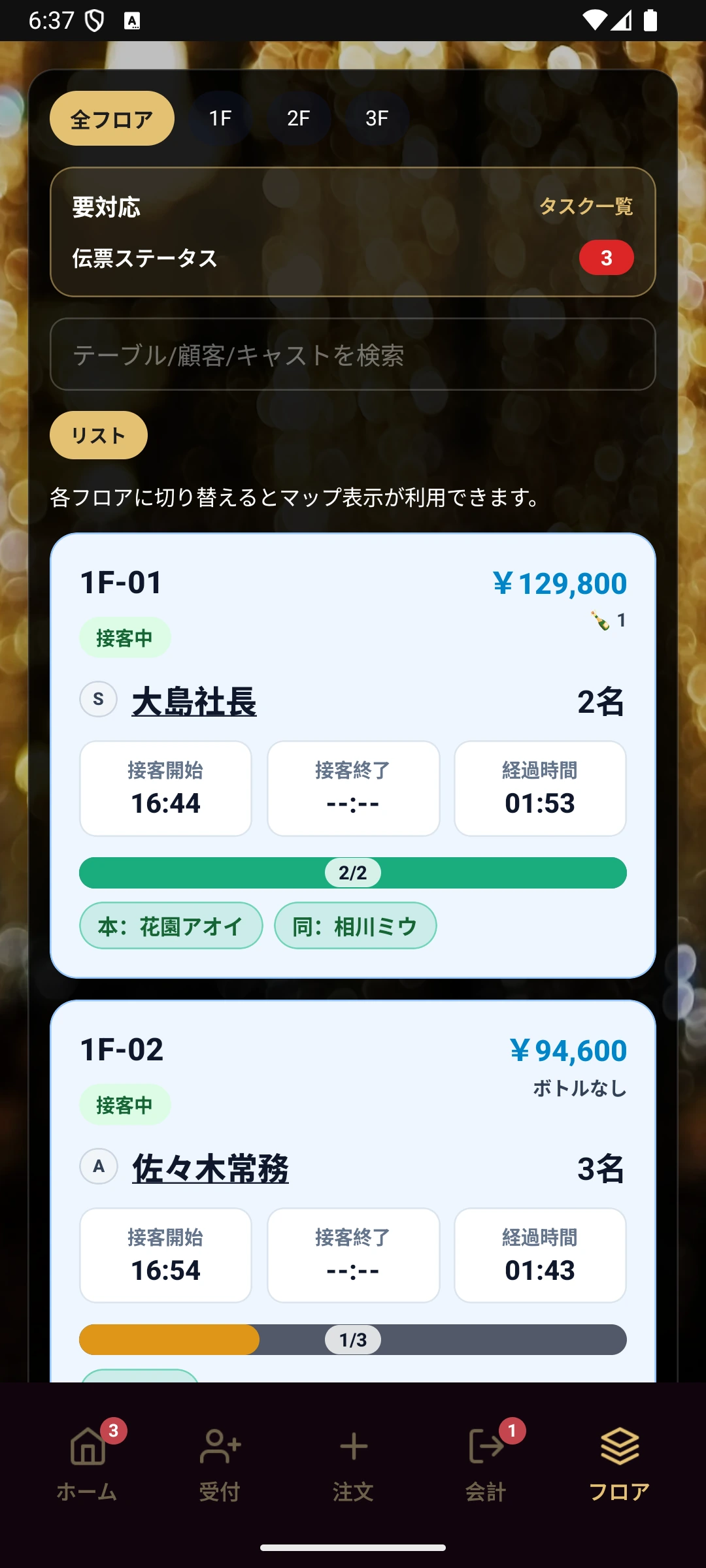
テーブル案内を確定する

利用端末: ホールスタッフ: スマホ / マネージャー: スマホ
担当ロール: ホールスタッフ、マネージャー

最短手順

  1. ホールスタッフが候補テーブルを確認する。
  2. 必要時はマネージャーへ付け回し確認を依頼する。
  3. 案内確定後に接客ステータスを更新する。

確認ポイント

  • VIP席や定員超過の警告を無視しない。
  • 転卓が必要な場合は履歴が残る経路で処理する。
ホールフロア画面

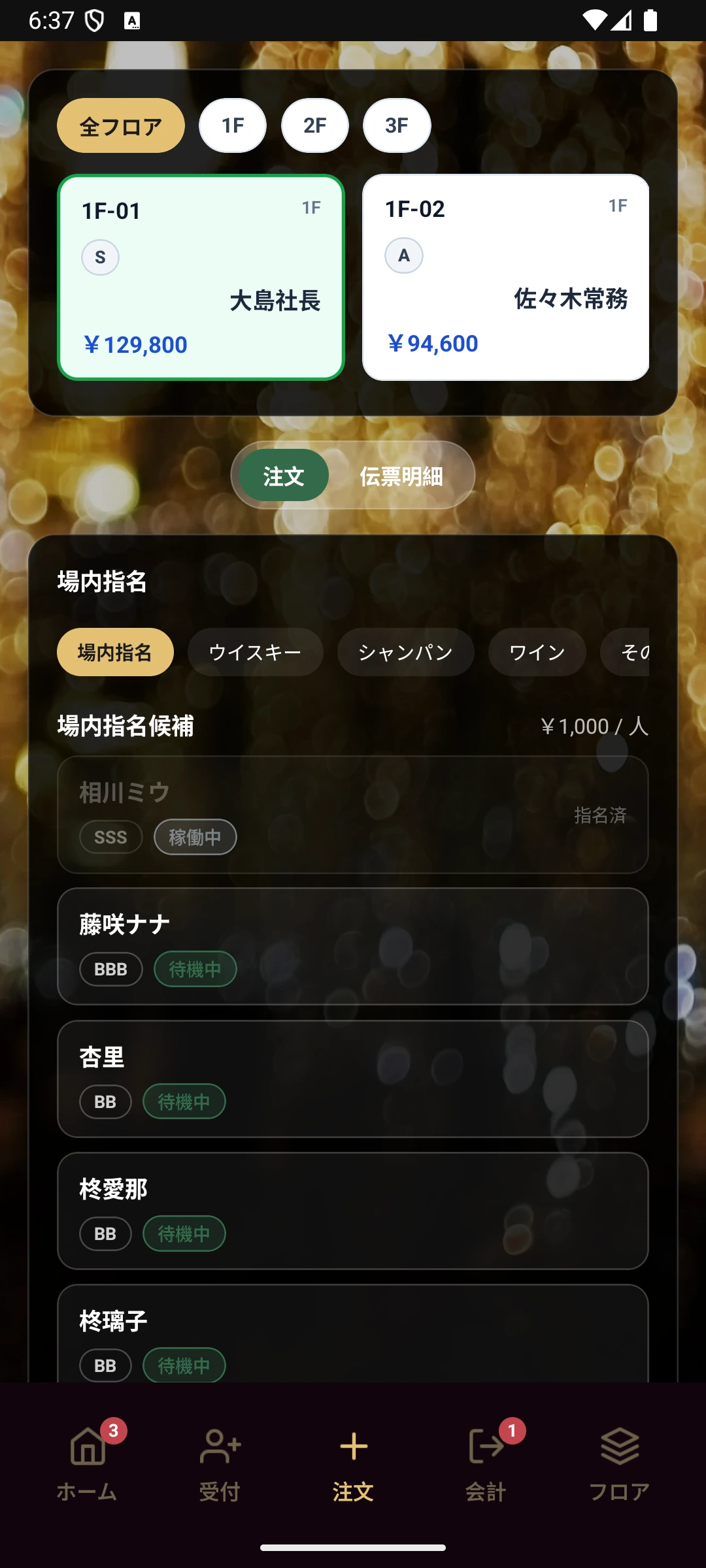
接客中に注文を入力する

利用端末: ホールスタッフ: スマホ / キャスト: スマホ
担当ロール: ホールスタッフ、キャスト、マネージャー

最短手順

  1. 注文画面でカテゴリを選ぶ。
  2. 数量と対象を確認して伝票へ追加する。
  3. 未提供注文を要対応として共有する。

確認ポイント

  • 同伴・指名系メニューの対象キャスト紐付けを確認する。
  • 取り消しは提供状態を確認してから行う。
ホール注文画面

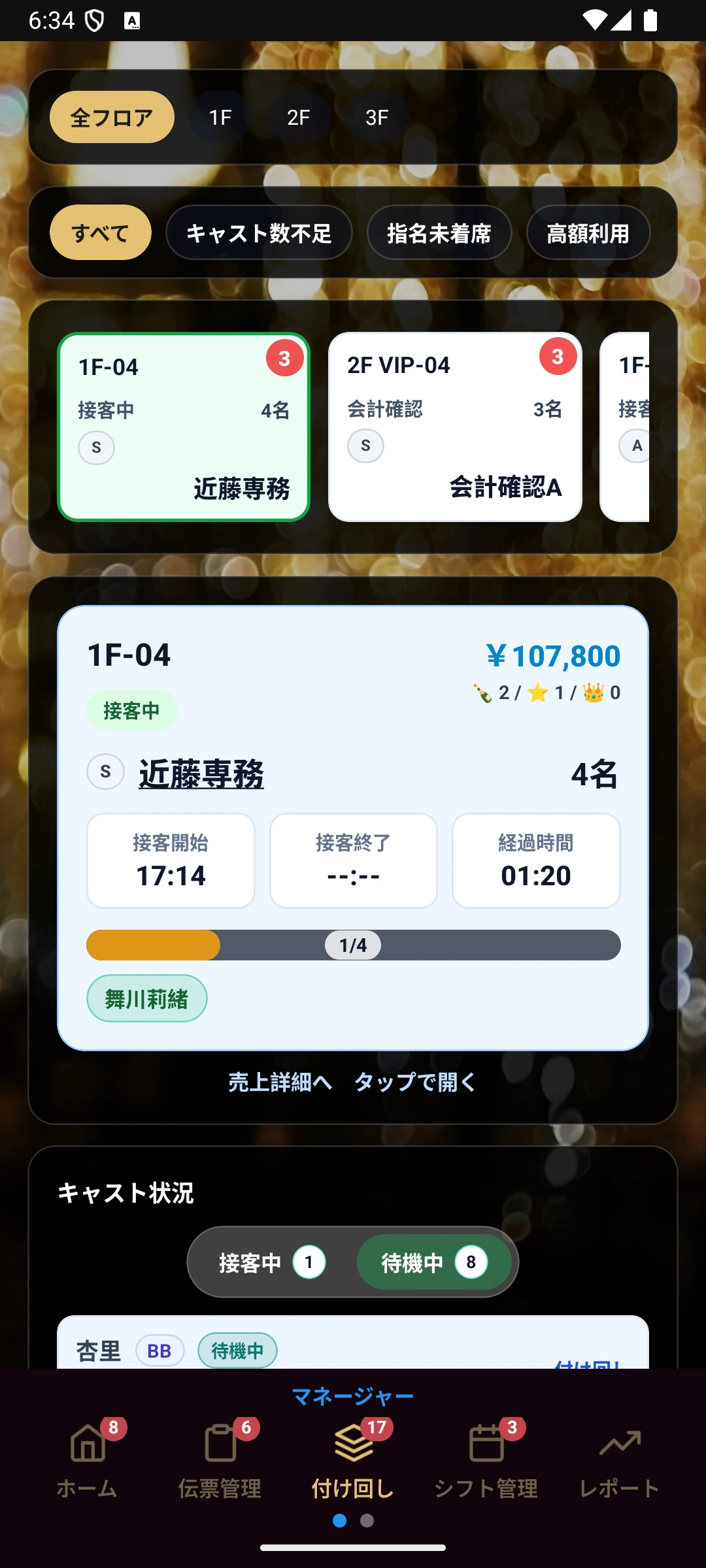
接客中の状況を見て現場判断する

利用端末: マネージャー: スマホ / ホールスタッフ: スマホ
担当ロール: マネージャー、ホールスタッフ

最短手順

  1. フロア状況と待機キャストを確認する。
  2. 付け回し依頼や転卓依頼を判断する。
  3. 指示後に処理完了を確認する。

確認ポイント

  • 依頼を口頭だけで終わらせず、履歴が残る方法で記録する。
  • 待機時間の長いキャストを優先して確認する。
付け回し管理画面

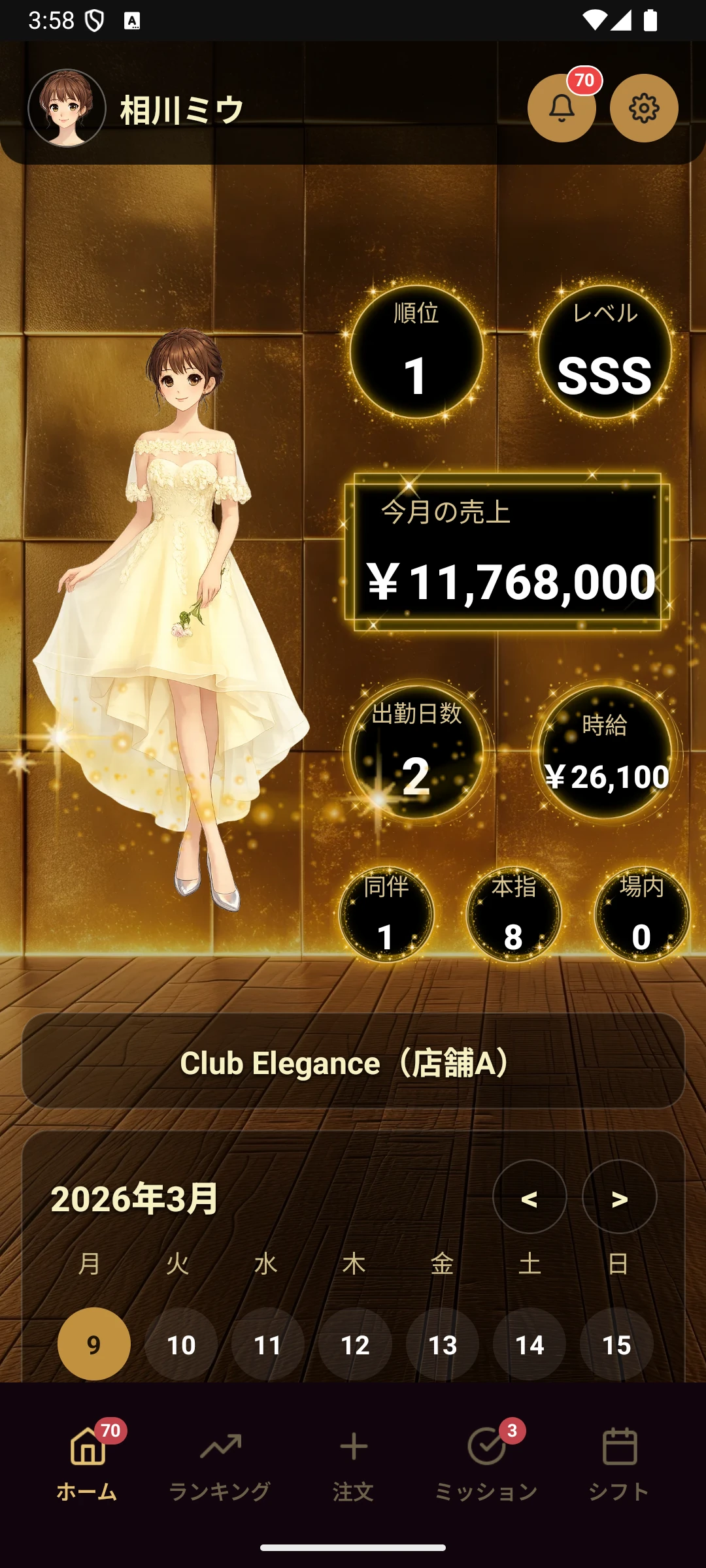
キャストが自分の状況を確認する

利用端末: キャスト: スマホ
担当ロール: キャスト

最短手順

  1. ホームで今日の状況を確認する。
  2. ランキングとミッションで優先行動を決める。
  3. シフトと通知を確認して次の動きを決める。

確認ポイント

  • ミッション達成履歴の未読を確認する。
  • 通知の誘導先から必要な画面へ移動する。
キャストホーム画面

会計計算を進める

利用端末: マネージャー: スマホ / 経理責任者: PC
担当ロール: マネージャー、経理責任者

最短手順

  1. 対象伝票を開いて内訳を確認する。
  2. 会計計算を実行して確認待ちへ進める。
  3. 必要に応じて経理責任者が詳細確認する。

確認ポイント

  • 高額会計や修正申請は承認ルールを確認する。
  • 支払い方法変更が必要な場合は理由を残す。
伝票管理画面

支払いを確認する

利用端末: ホールスタッフ: スマホ / マネージャー・経理責任者: スマホ or PC
担当ロール: ホールスタッフ、マネージャー、経理責任者

最短手順

  1. 現場で支払い方法を確認する。
  2. 確認完了後に「会計中 / 会計済み」の状態へ更新する。
  3. 必要時は管理側で再確認する。

確認ポイント

  • 後払い・請求書払いは顧客情報不足がないか確認する。
  • 分割支払いは支払い履歴を確実に残す。
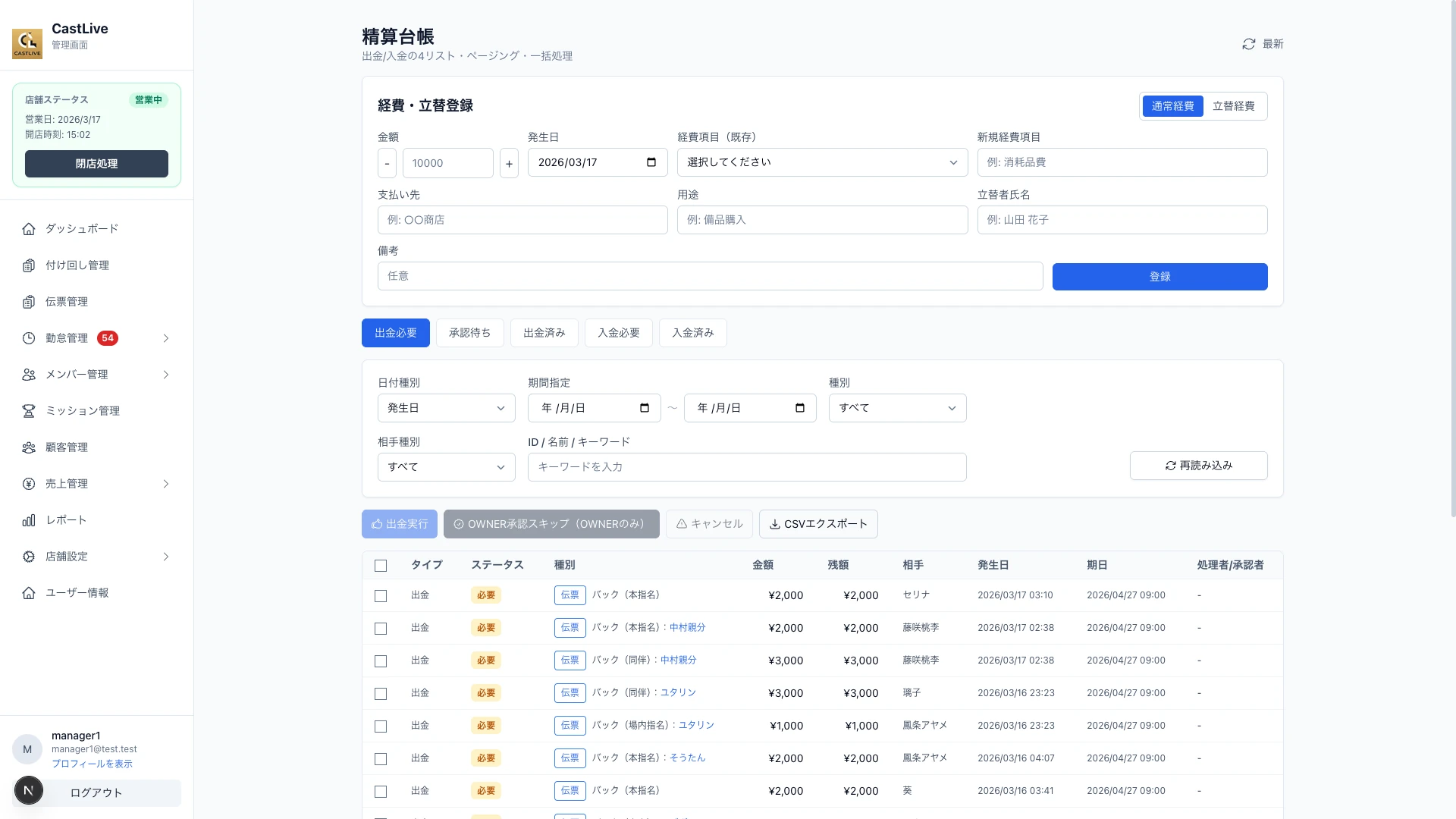
精算管理画面

営業終了後に締め確認する

利用端末: 店舗オーナー: PC / マネージャー: PC+スマホ / 経理責任者: PC
担当ロール: 店舗オーナー、マネージャー、経理責任者

最短手順

  1. マネージャーが当日未処理を確認する。
  2. 経理責任者が精算台帳と伝票差分を確認する。
  3. 店舗オーナーが主要数字を確認して共有する。

確認ポイント

  • 締め後に未完了伝票が残っていないか確認する。
  • 翌営業日に持ち越す項目を明文化する。
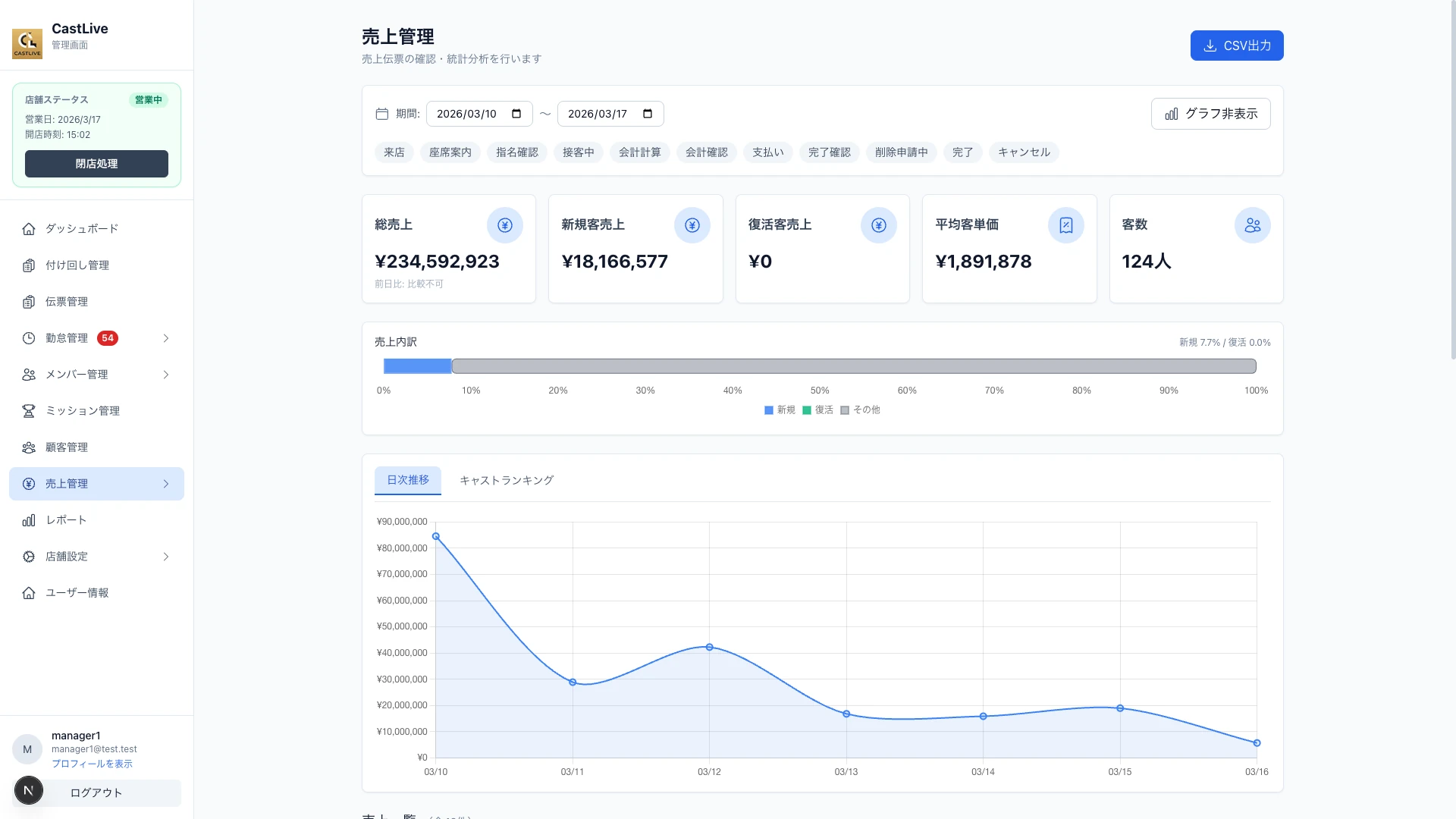
精算台帳画面

月次振り返りを行う

利用端末: 複数店舗オーナー・店舗オーナー: PC / マネージャー・経理責任者: PC
担当ロール: 複数店舗オーナー、店舗オーナー、マネージャー、経理責任者

最短手順

  1. 店舗オーナーが月次売上と利益を確認する。
  2. 複数店舗オーナーが店舗比較を確認する。
  3. 経理責任者とマネージャーが次月の改善点を整理する。

確認ポイント

  • 比較指標を固定し、毎月同じ順序で確認する。
  • 改善項目は担当ロールと期限をセットで決める。
ダッシュボード画面

次の行動

続きの確認か、LINE相談のどちらかを選べます。

迷ったまま止まらないように、他ガイドへの移動と相談導線を同じ場所にまとめています。